

Gerenciamento de Agenda e Eventos
Crie, programe, escale equipes e compartilhe seus eventos com facilidade.
Ao acessar a seção de Agenda (ou um evento específico vindo do Dashboard), você pode ver detalhes como:
- Nome do evento, data, horário e local.
- Botões para editar o evento, excluí-lo ou gerenciar o repertório.
- Abas para diferentes seções do evento: Programação, Equipe, Arquivos, Anotações.
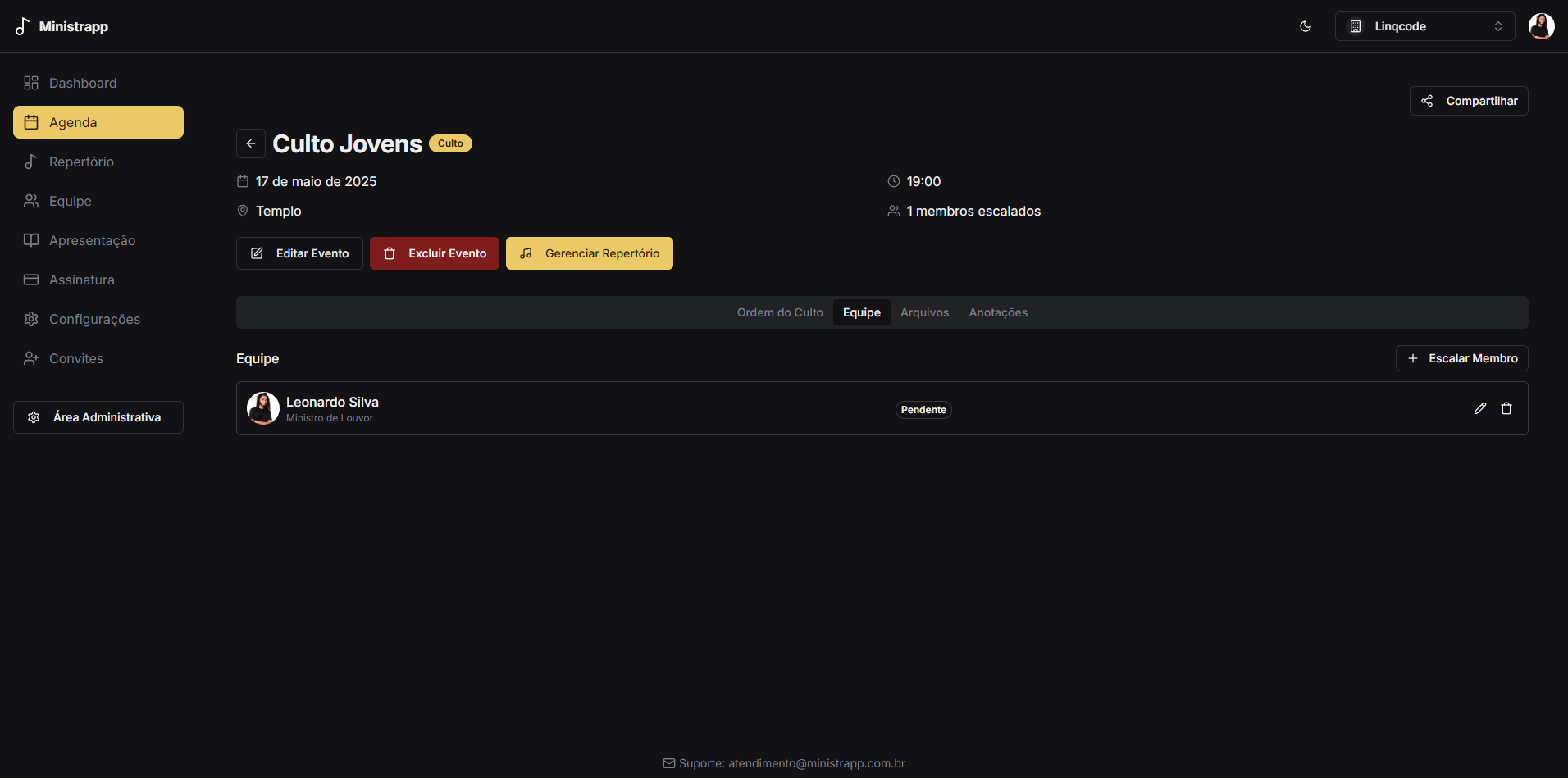
Exemplo da visualização de um evento, com foco na escalação da equipe.
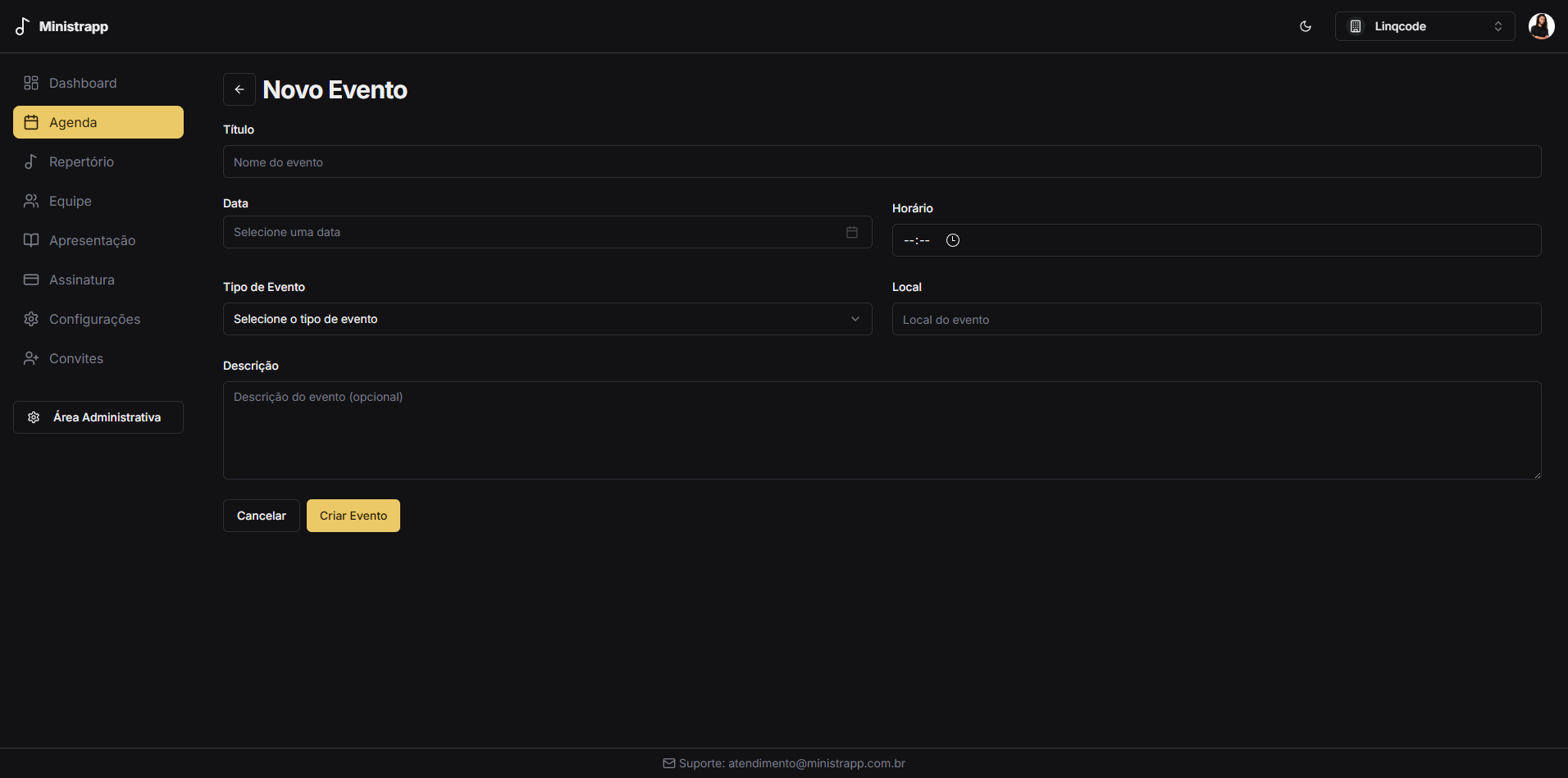
Para criar um novo evento, geralmente a partir da tela principal da Agenda ou do Dashboard:
- Clique no botão "Novo Evento".
- No formulário "Novo Evento", preencha as seguintes informações:
- Título: Nome do evento (ex: Culto Jovem, Ensaio Geral).
- Data: Selecione a data do evento no calendário.
- Horário: Defina o horário de início e término do evento.
- Tipo de Evento: Selecione uma categoria (ex: Culto, Ensaio, Reunião).
- Local: Especifique onde o evento acontecerá.
- Descrição (opcional): Adicione informações ou observações relevantes sobre o evento.
- Clique em "Criar Evento" para salvar.

Após criar um evento, acesse a aba "Programação" para definir a ordem e o conteúdo:
- Adicionar Item: Clique no botão "Adicionar Item" para incluir novos blocos na programação.
- Detalhes do Item: Para cada item, você pode definir:
- Horário (opcional): Hora de início do item dentro do evento.
- Título/Tipo: Descreva o item (ex: Louvor, Avisos, Pregação, Música Específica). Se for uma música, pode haver integração para selecioná-la do repertório.
- Responsável/Detalhes: Quem conduzirá ou informações adicionais.
- Duração Estimada: Tempo previsto para o item (ex: 10min, 15min, 20min, 5min).
- Organização: Os itens são listados em ordem. Você pode reordená-los (geralmente arrastando e soltando) e editar ou excluir cada item individualmente usando os ícones de ação (lápis para editar, lixeira para excluir).
- Visualização: A programação mostra o horário, o tipo/título do item, detalhes (como "Passagem bíblica" ou "Ver cifra") e a duração.
Na aba "Equipe" dentro de um evento:
- Adicionar Membro: Clique em "Escalar Membro" para abrir uma busca e adicionar pessoas da sua equipe ao evento.
- Status de Participação: Para cada membro escalado, você pode ver seu status (ex: Pendente, Confirmado, Recusado). Os membros geralmente recebem uma notificação para confirmar ou recusar a participação.
- Função no Evento (implícito): Embora não explícito na imagem, geralmente ao escalar um membro, você pode designar sua função específica para aquele evento (ex: Vocalista, Tecladista, Técnico de Som). As funções pré-cadastradas do membro podem ser usadas como base.
- Ações: Ícones de ação ao lado de cada membro podem permitir o reenvio do convite/lembrete ou a remoção do membro da escala do evento.
- Ordem da Equipe (opcional): Pode haver uma forma de organizar a ordem dos membros na lista.
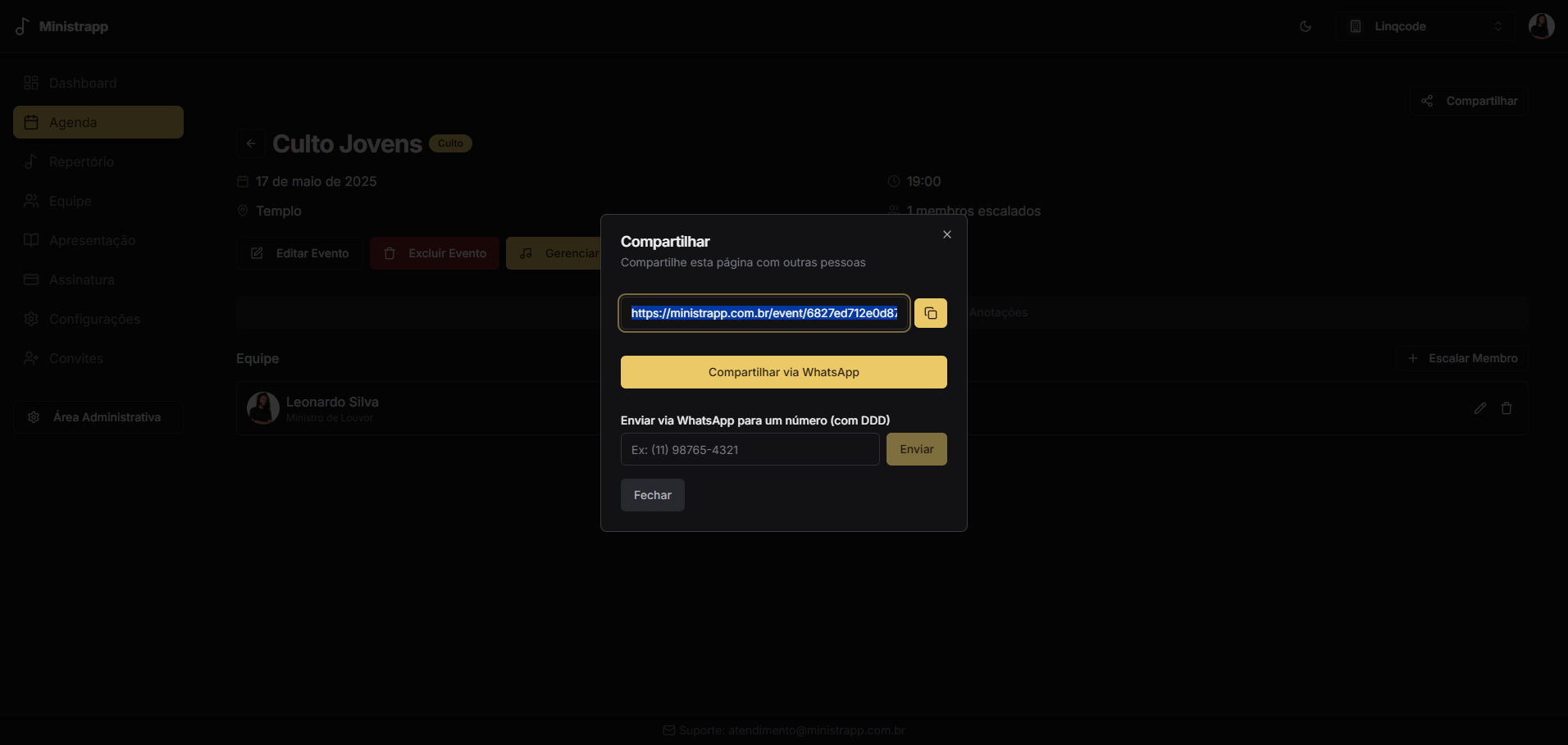
Na página do evento, procure por um botão ou ícone de "Compartilhar". Ao clicar nele, um modal (janela) de compartilhamento aparecerá com as seguintes opções:
- Link Público: Um link URL é fornecido (ex: `https://www.ministrapp.com.br/event/ID_DO_EVENTO`). Você pode copiar este link e compartilhá-lo em redes sociais, e-mails ou onde desejar. Pessoas com o link poderão visualizar os detalhes públicos do evento.
- Compartilhar via WhatsApp: Um botão para compartilhar o link diretamente através do WhatsApp.
- Enviar via WhatsApp para um número: Um campo para inserir um número de telefone (com DDD) e um botão "Enviar" para mandar o convite/link para um contato específico via WhatsApp.
O compartilhamento é útil para divulgar o evento para convidados ou para membros da igreja que não estão diretamente na equipe escalada.
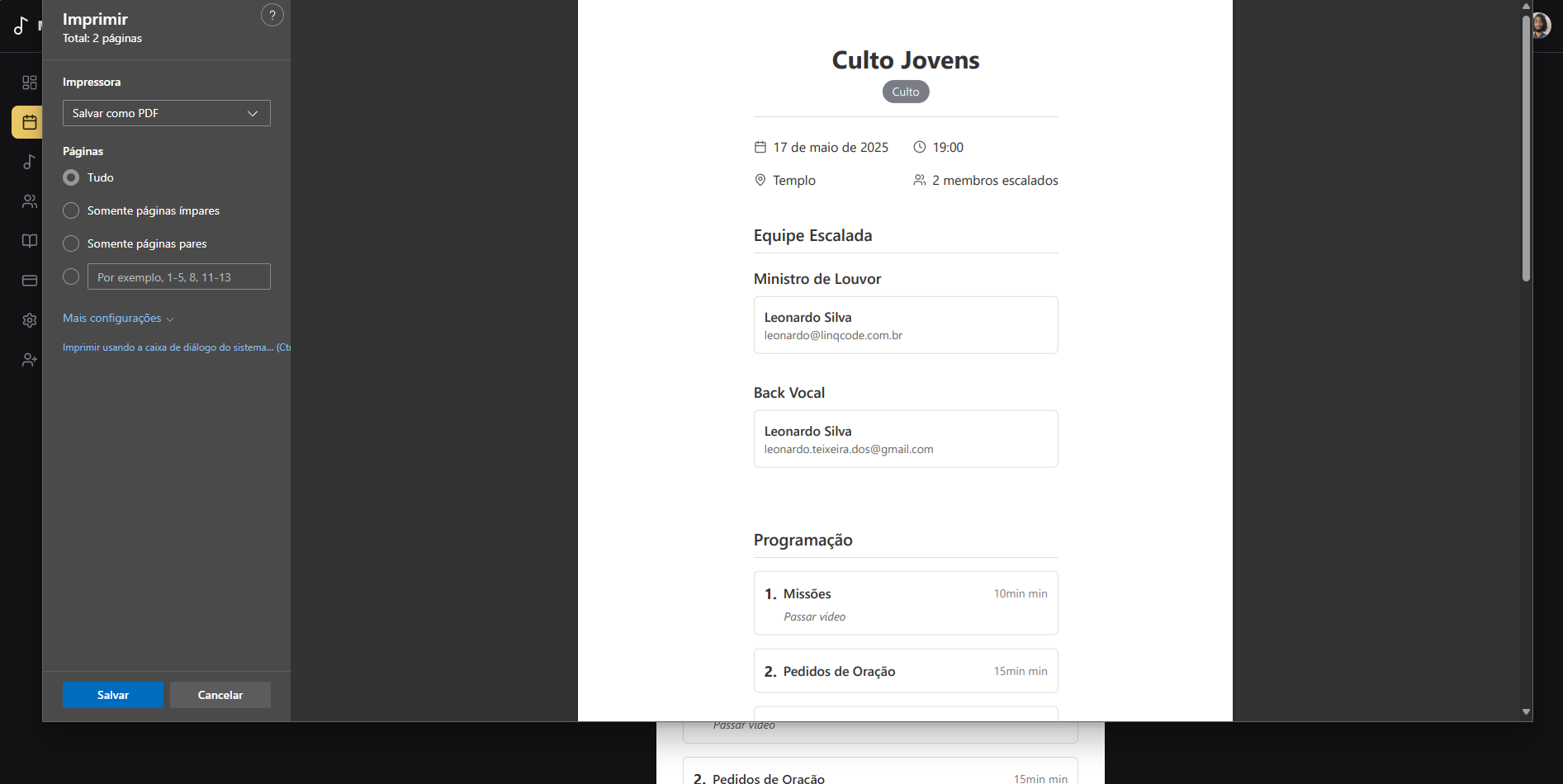
Para facilitar a organização e distribuição das informações do evento, o sistema permite gerar um relatório detalhado para impressão. Este relatório geralmente inclui:
- Cabeçalho do Evento: Nome, data, horário e local do evento.
- Programação Detalhada: Todos os itens da programação com horários, títulos, responsáveis e durações.
- Equipe Escalada: Lista dos membros da equipe confirmados para o evento, possivelmente com suas funções.
- Observações Adicionais: Qualquer outra informação relevante que tenha sido adicionada ao evento.
Para gerar o relatório:
- Navegue até a página de detalhes do evento desejado.
- Procure por um botão ou ícone como "Gerar Relatório", "Imprimir Evento" ou um ícone de impressora.
- Ao clicar, uma visualização do relatório será apresentada, formatada para impressão.
- Utilize a função de impressão do seu navegador (geralmente Ctrl+P ou Cmd+P) para imprimir o relatório ou salvá-lo como PDF.
Este recurso é útil para ter uma cópia física da organização do evento, para distribuir entre a equipe ou para arquivamento.