

Gerenciamento de Repertório Musical
Organize suas músicas, cifras, letras, tonalidades e crie setlists para seus eventos.
Aqui você pode adicionar novas músicas, editar existentes, visualizar letras e cifras, e organizar tudo de forma eficiente.
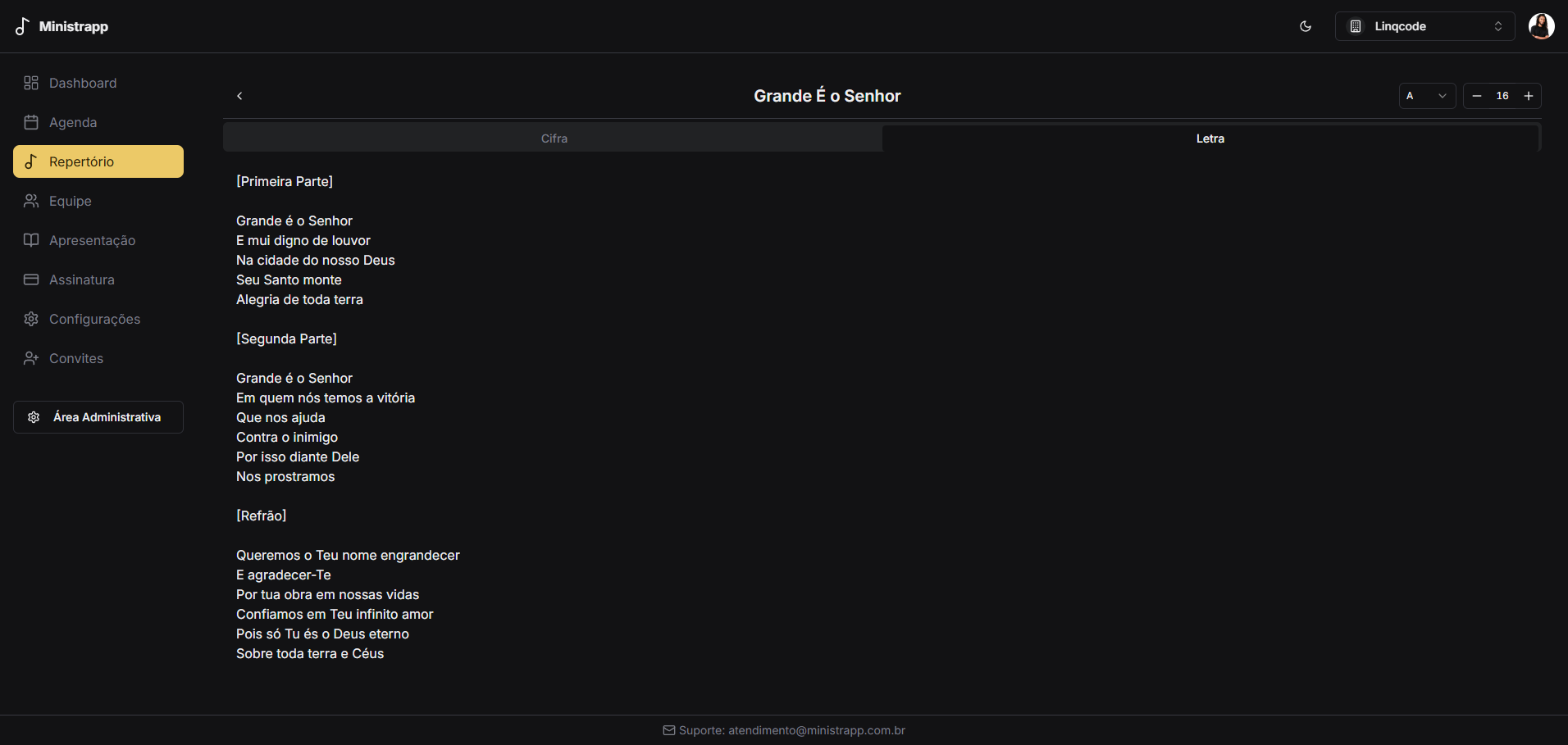
Visualização da Letra
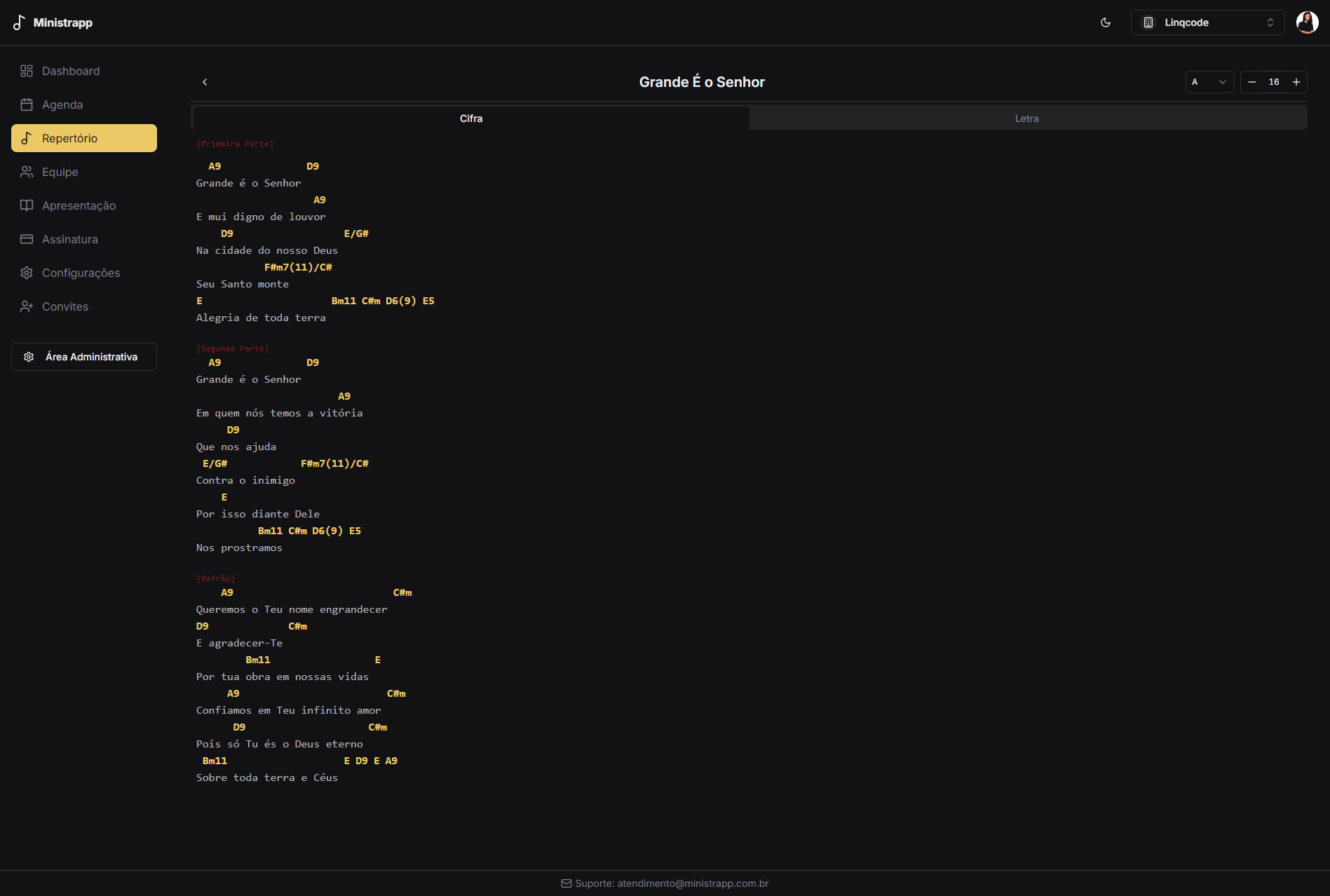
Visualização da Cifra (com opção de alterar tonalidade)
Ao selecionar uma música da lista de repertório, você geralmente terá abas ou seções para visualizar:
- Letra: Exibe a letra completa da música de forma clara e formatada.
- Cifra: Apresenta a cifra da música, com os acordes posicionados sobre as sílabas correspondentes. Funcionalidades comuns incluem:
- Alterar Tonalidade: Botões para subir (+) ou descer (-) o tom da cifra. A cifra será transposta automaticamente.
- Exibir Diagramas de Acordes: Alguns sistemas podem mostrar os diagramas dos acordes utilizados.
- Rolagem Automática e Formatação: Opções para controlar a velocidade da rolagem automática e o tamanho da fonte.
- Detalhes da Música: Informações como artista, álbum, tom original, BPM, etc.
A base de um bom gerenciamento de repertório é a capacidade de adicionar novas canções e editar as informações das existentes de forma detalhada.
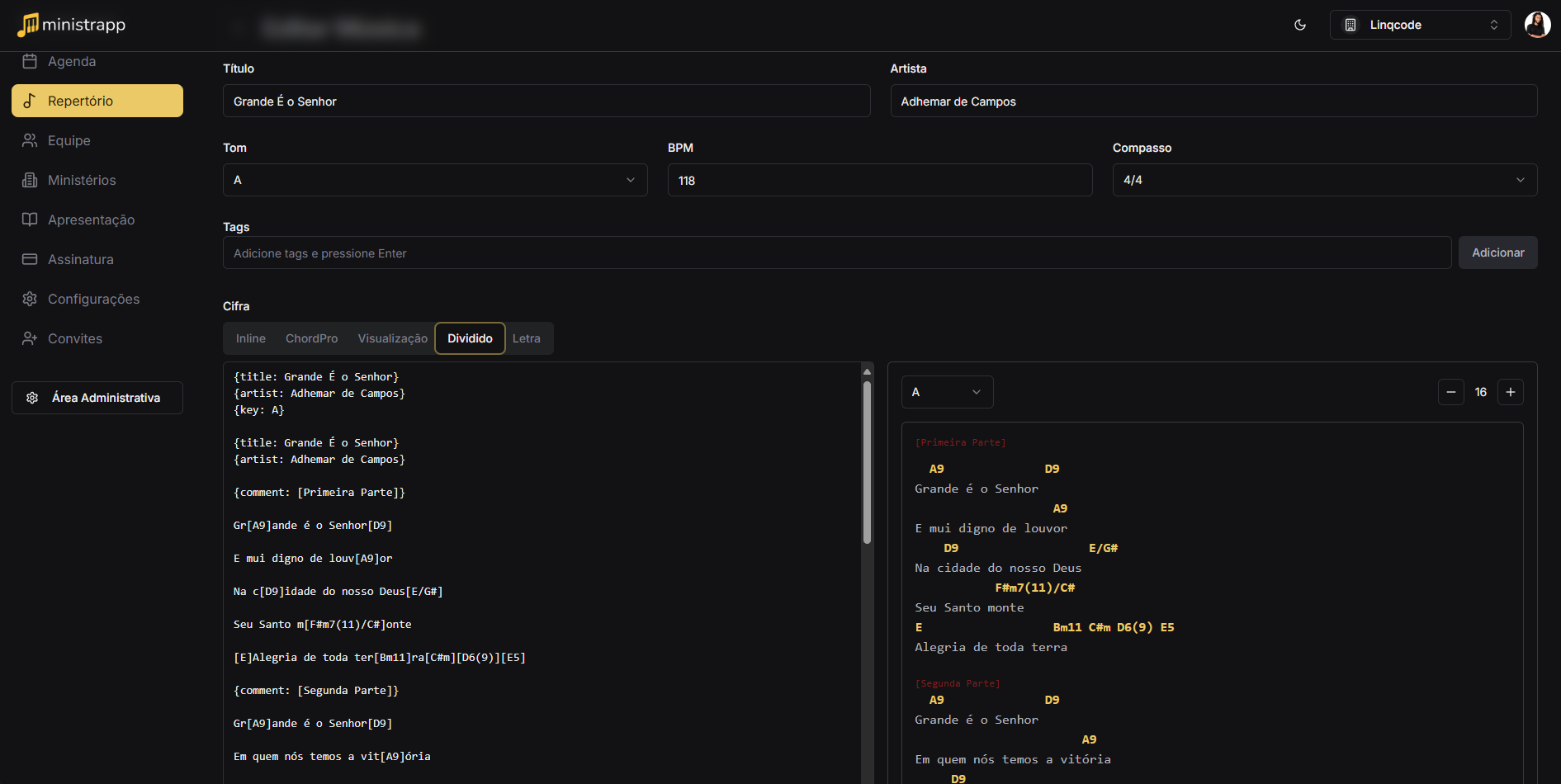
Formulário para adicionar ou editar os detalhes de uma música.
Ao adicionar uma nova música ou editar uma existente, você geralmente encontrará campos para preencher, como:
- Título da Música: O nome oficial da canção.
- Artista/Compositor: Quem interpreta ou compôs a música.
- Tom Original: A tonalidade padrão da música.
- Andamento (BPM): Batidas Por Minuto, para indicar o ritmo.
- Letra: Campo para inserir a letra completa da música.
- Cifra: Espaço dedicado para a cifra com acordes. Pode haver ferramentas para formatação ou importação.
- Tags/Categorias: Para classificar a música (ex: Adoração, Hino, Louvor Rápido).
- Links de Referência: Como visto na seção abaixo, você pode adicionar links para YouTube, Spotify, CifraClub, etc.
- Outras Informações: Campos para anotações, observações, ou dados específicos da sua organização.
Manter esses dados organizados facilita a busca, o planejamento de eventos e a colaboração da equipe.
Para facilitar o estudo e o acesso a diferentes versões e recursos de uma música, você pode adicionar links de referência diretamente nos detalhes da canção.
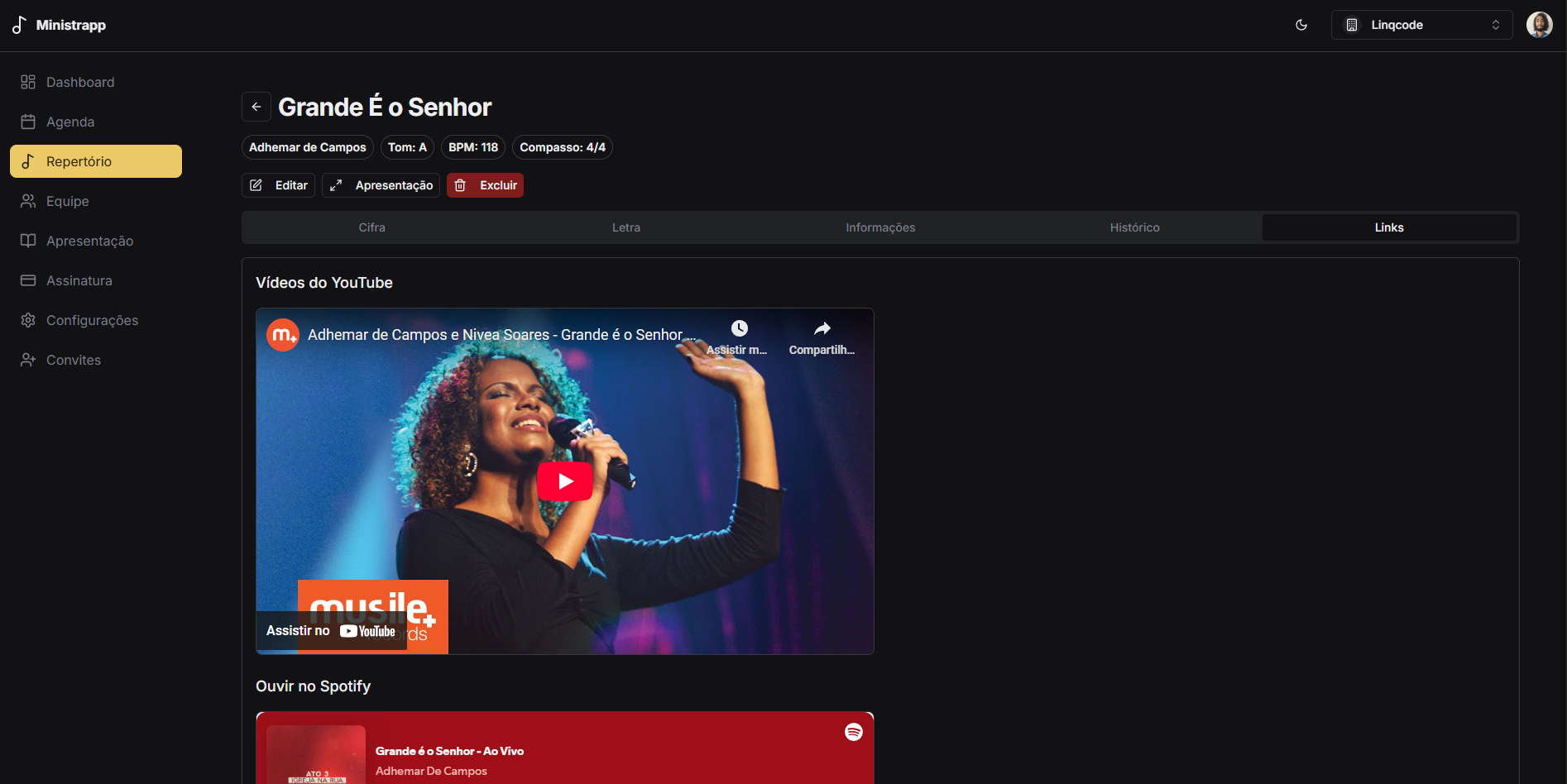
Interface para adicionar e gerenciar links (YouTube, Spotify, etc.) de uma música.
Na tela de edição ou detalhes da música, procure por uma seção de "Links" ou "Referências". Lá você poderá:
- Adicionar Link: Geralmente um botão para "Adicionar Link".
- Tipo de Link: Selecionar o tipo de link (ex: YouTube, Spotify, CifraClub, Partitura, Áudio MP3).
- URL: Colar o endereço web (URL) do recurso.
- Descrição (opcional): Um breve comentário sobre o link (ex: "Versão ao vivo", "Tutorial de violão").
Esses links ficam disponíveis para consulta por toda a equipe, ajudando no aprendizado e na preparação para os eventos.
Além do gerenciamento geral de repertório e setlists, você pode definir e ajustar o repertório musical diretamente na página de um evento específico. Isso permite flexibilidade para adaptar as músicas e tonalidades para cada ocasião.
Acessando e Gerenciando o Repertório de um Evento
Ao visualizar os detalhes de um evento na Agenda, você encontrará uma seção ou botão para "Gerenciar Repertório" ou similar. Esta área é dedicada ao repertório musical daquele evento em particular.
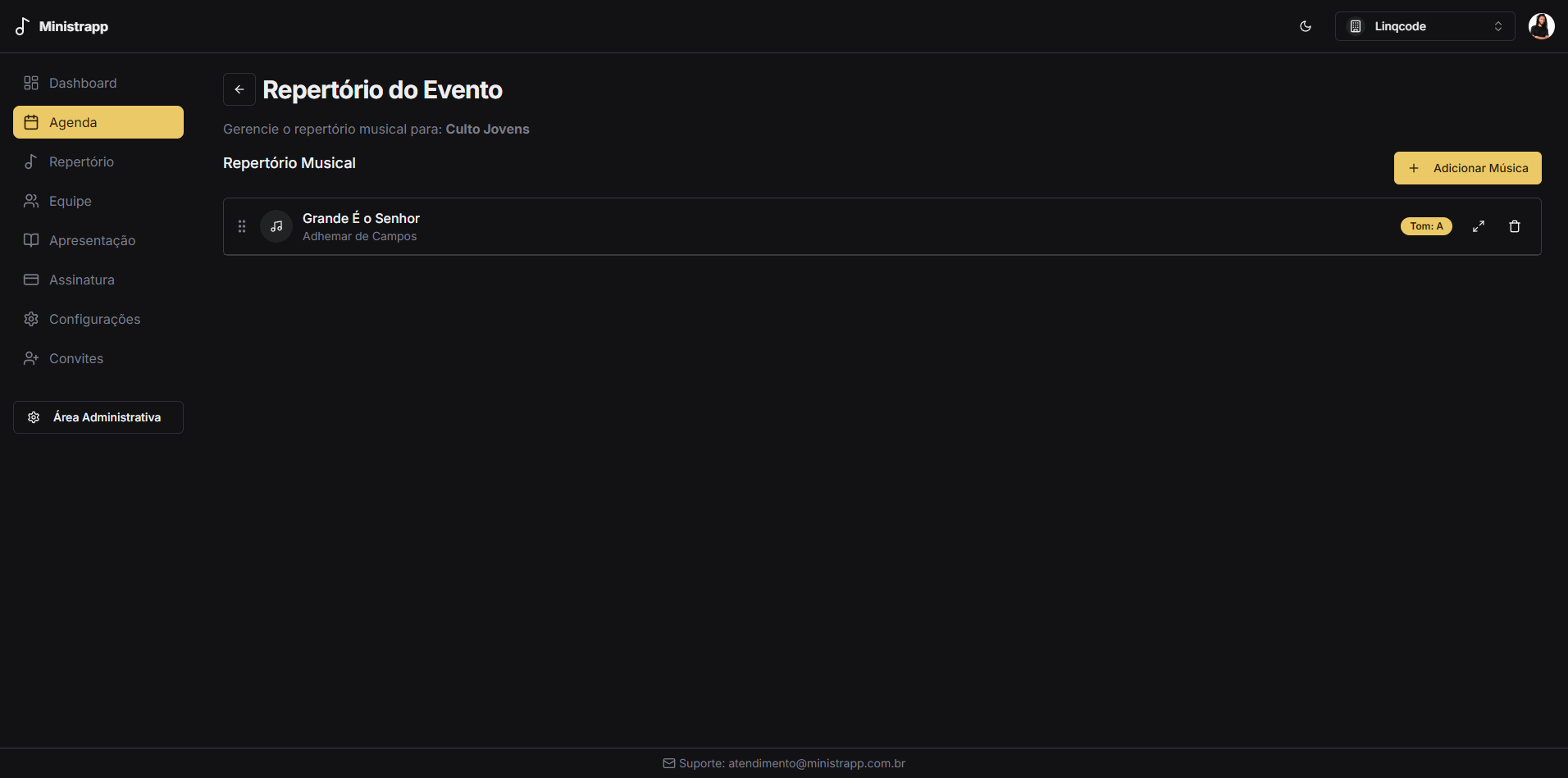
Exemplo da lista de músicas definidas para um evento.
- Adicionar Músicas: Um botão como "Adicionar Música" ou "Buscar no Repertório" permite procurar e incluir canções do seu acervo geral no evento.
- Lista de Músicas do Evento: As músicas adicionadas são listadas, mostrando o título, artista, tom selecionado para o evento, e o tom original.
- Ações por Música: Para cada música na lista do evento, você geralmente pode:
- Ver Cifra/Letra: Acesso rápido à cifra ou letra na tonalidade definida para o evento.
- Alterar Tom para o Evento: Ajustar a tonalidade especificamente para esta ocasião, sem alterar o tom original da música no repertório geral.
- Remover: Tirar a música do repertório deste evento.
- Reordenar: Mover as músicas para cima ou para baixo na lista para definir a ordem de execução.
Buscando e Adicionando Músicas ao Evento
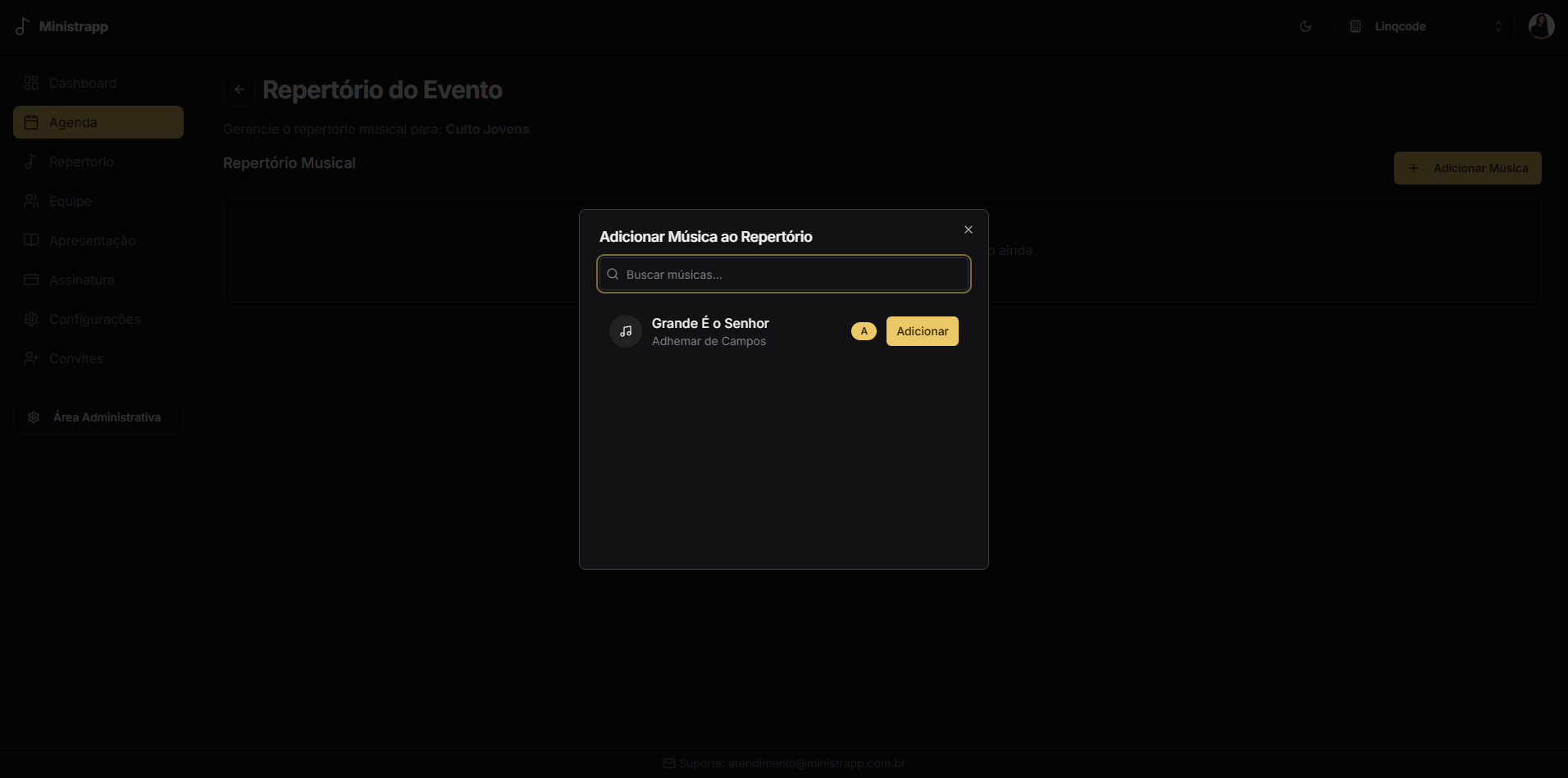
Modal de busca para adicionar músicas ao repertório do evento.
Ao clicar para adicionar músicas, um modal de busca é exibido. Você pode:
- Buscar por Título ou Artista: Digite o nome da música ou do artista para filtrar a lista.
- Selecionar Músicas: Marque as músicas desejadas na lista de resultados.
- Adicionar ao Evento: Um botão como "Adicionar Selecionadas" ou "Concluir" insere as músicas escolhidas no repertório do evento.
Alterando a Tonalidade por Evento
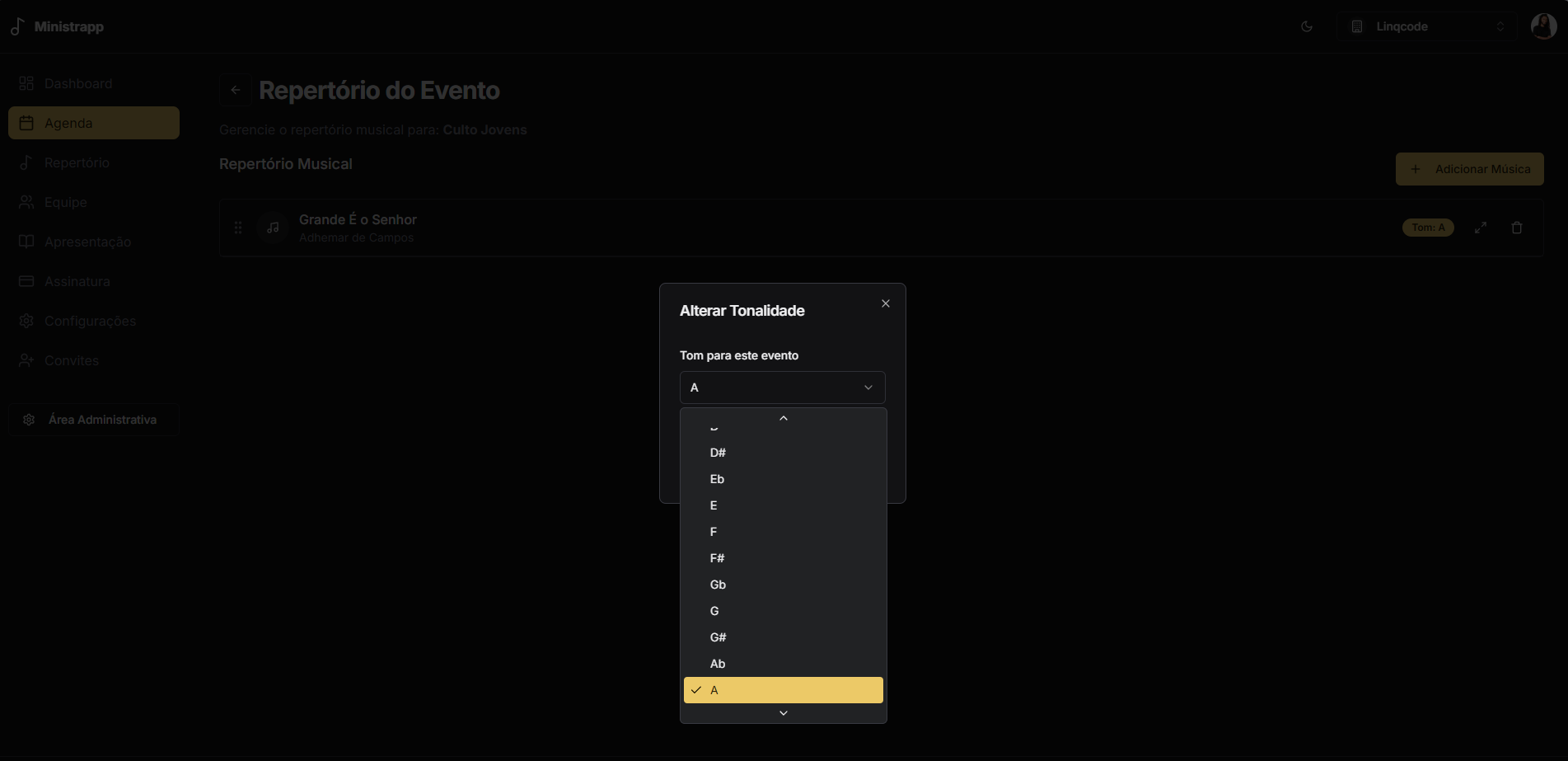
Interface para alterar a tonalidade de uma música no contexto de um evento.
Ao lado de cada música no repertório do evento, ou através de uma opção de edição, você encontrará uma forma de ajustar a tonalidade. Isso geralmente envolve:
- Seleção de Tonalidade: Uma lista suspensa ou botões (+/-) para escolher a nova tonalidade (ex: C, C#, D, etc.).
- Confirmação: Salvar a alteração da tonalidade para aquela música, apenas para aquele evento.
Essa flexibilidade é crucial para adaptar as músicas às necessidades dos vocalistas ou da equipe musical em diferentes ocasiões, sem afetar a informação original da música no seu repertório principal.