

Gerenciamento de Apresentações
Crie, edite e visualize apresentações de slides para cultos, ensaios e eventos.
Visão Geral das Apresentações
A tela principal de Apresentações lista todas as suas apresentações criadas, permitindo fácil acesso e organização.
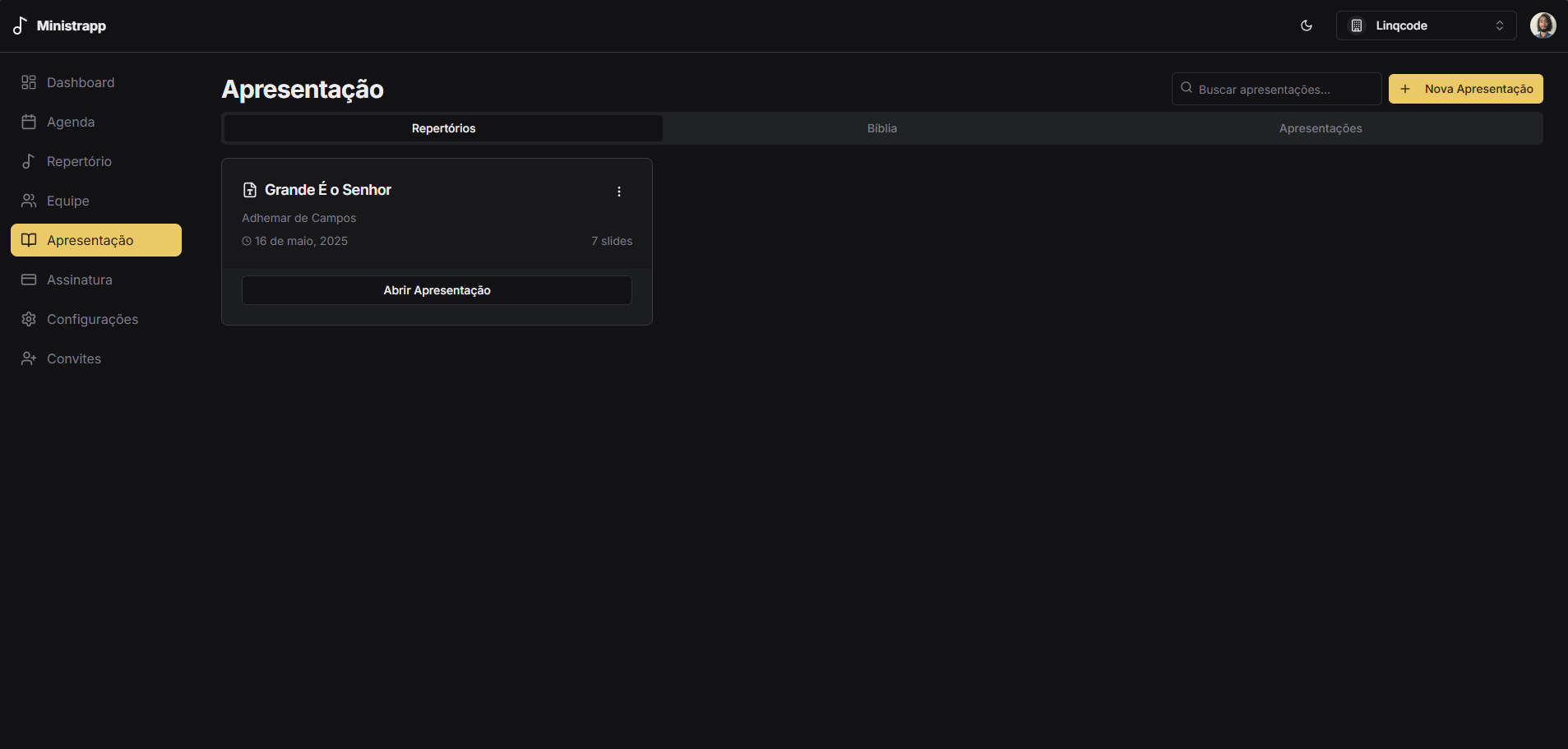
Na página de Apresentação, você encontrará:
- Listagem de Apresentações: Cada item na lista mostra o título da apresentação, o autor (ou data de criação/modificação) e o número de slides. Clicar em uma apresentação a abre para edição ou visualização.
- Filtros/Abas: Podem existir abas para diferentes categorias de apresentações, como "Apresentações" (gerais, de músicas) e "Bíblia" (para leitura de passagens bíblicas).
- Nova Apresentação: Um botão, geralmente no canto superior direito, para iniciar a criação de uma nova apresentação.
Criando uma Nova Apresentação
Siga estes passos para criar uma nova apresentação, seja ela de slides de música, leitura bíblica ou um repertório completo.

Ao clicar em "Nova Apresentação":
- Um modal (janela pop-up) chamado "Criar Nova Apresentação" será exibido.
- Preencha os seguintes campos:
- Título: O nome da sua apresentação (ex: "Grande É o Senhor", "Leitura Salmo 23").
- Descrição (opcional): Detalhes adicionais sobre a apresentação.
- Tipo: Escolha o tipo de apresentação:
- Slides: Para criar uma apresentação com slides de texto customizados (letras de música, avisos, etc.).
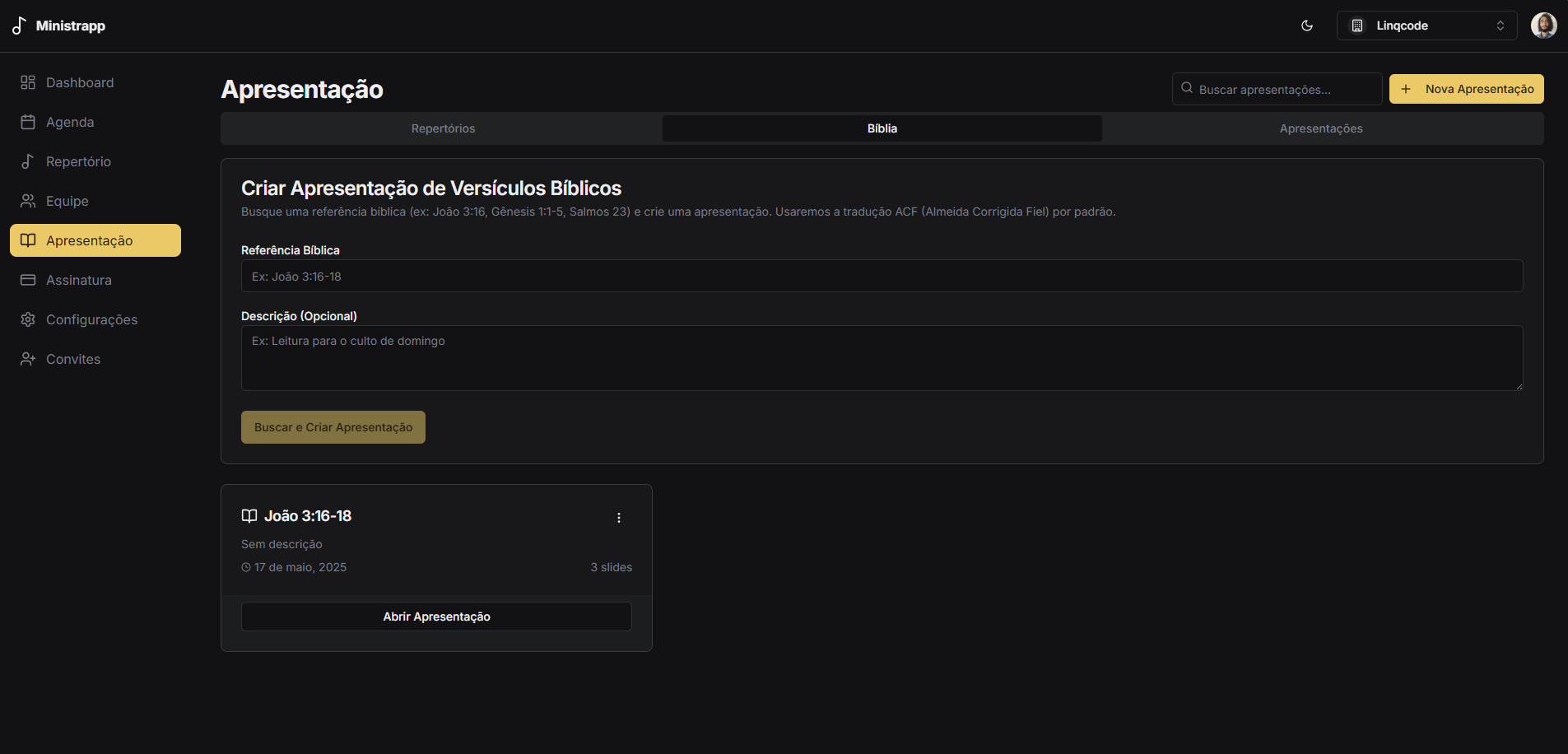
- Bíblia: Para gerar slides a partir de passagens bíblicas. Ao selecionar esta opção, você poderá buscar e selecionar livros, capítulos e versículos, como mostrado abaixo.
- Repertório: Para criar uma apresentação baseada em uma ou mais músicas do seu repertório. Ao selecionar esta opção, um campo adicional "Músicas do Repertório" aparecerá, permitindo buscar e selecionar as músicas desejadas, conforme ilustrado.
- Para apresentações do tipo "Repertório", utilize o botão "Buscar" (ou a interface de seleção mostrada acima) para encontrar e adicionar músicas. As músicas selecionadas serão listadas.
- Clique em "Criar Apresentação" para salvar e prosseguir para a tela de edição.
Editando e Construindo uma Apresentação de Slides
Após criar uma apresentação (especialmente do tipo Slides ou Repertório), você pode adicionar, editar e organizar os slides.

A tela de edição de apresentação é dividida em algumas áreas principais:
- Lista de Slides (à esquerda): Mostra todos os slides da apresentação. Você pode selecionar um slide para editá-lo, reordená-los arrastando e soltando, e adicionar novos slides.
- Cada slide na lista geralmente exibe um título (ex: "Sem título", "Song", "Talking") e um preview do seu conteúdo.
- O ícone de "mais" (+) permite adicionar um novo slide em branco ou de um tipo específico.
- O ícone de música com seta para cima (ou similar) pode indicar uma opção para importar letras de músicas do repertório para os slides.
- Área de Edição do Slide (à direita): Exibe o conteúdo do slide selecionado na lista, permitindo que você edite o texto, formate-o e veja como ele aparecerá.
- Barra de Ferramentas Superior: Contém o título da apresentação (editável), e botões como:
- Visualizar: Abre um preview da apresentação em tela cheia.
- Apresentar: Inicia o modo de apresentação ao vivo (geralmente envia o conteúdo para uma tela de projeção, se configurado).
- Atualizar Ao Vivo (ou similar): Sincroniza a apresentação com o modo "ao vivo", caso esteja ativa.
Dica: Os slides podem ter tipos diferentes (ex: "Song" para letras de música, "Talking" para mensagens ou avisos), o que pode influenciar a formatação ou as opções disponíveis.
Visualizando e Apresentando
Veja como sua apresentação ficará e como utilizá-la durante um evento.
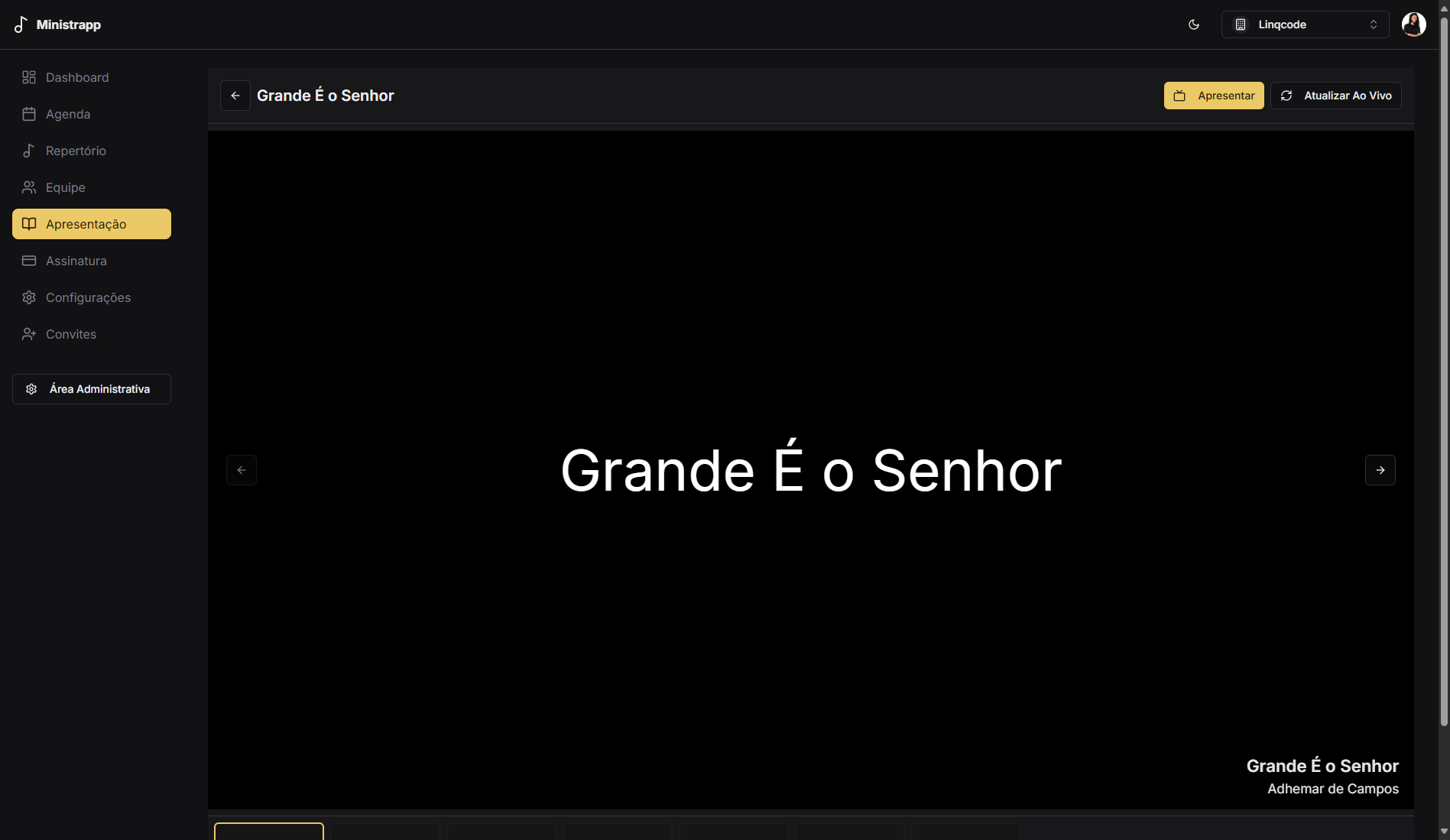
Existem duas formas principais de visualizar sua apresentação:
- Visualizar (Preview): Ao clicar no botão "Visualizar" na tela de edição, a apresentação é exibida em tela cheia no seu navegador. Isso permite que você revise todos os slides, navegue entre eles usando as setas laterais e verifique o layout e o conteúdo antes de ir "ao vivo".
- O nome da música e o artista (se aplicável) podem ser exibidos no canto inferior direito.
- Apresentar (Modo Ao Vivo): O botão "Apresentar" (ou similar) é usado para iniciar a exibição da apresentação para o público, geralmente em uma tela secundária ou projetor. O controle da apresentação (avançar/retroceder slides) é feito a partir da interface do sistema, e o botão "Atualizar Ao Vivo" garante que quaisquer edições de última hora sejam refletidas.
Certifique-se de testar o modo de apresentação com seu equipamento (projetor, telas) para garantir que tudo funcione como esperado.